


Beschreibung
SPEZIFIKATIONEN
Anwendung: Desktop
Reaktionszeit Schwarz/Weiß: 1 ms
Halterungstyp: Standardhalterung
Markenname: IHANFO
Helligkeit: 500cd/m
Eingebauter Lautsprecher: Nein
Zertifizierung: CE, RoHS
Kompatibel mit Raspberry Pi 4: 1024*600
Kontrastverhältnis: 800:1, 850:1
Anzeigeverhältnis: 16:10
Anzeigegröße: 23.6",7
Merkmal: USB-Anschluss, Touchscreen
Hoher Dynamikbereich: KEINE
Besonders relevante Chemikalie: Keine
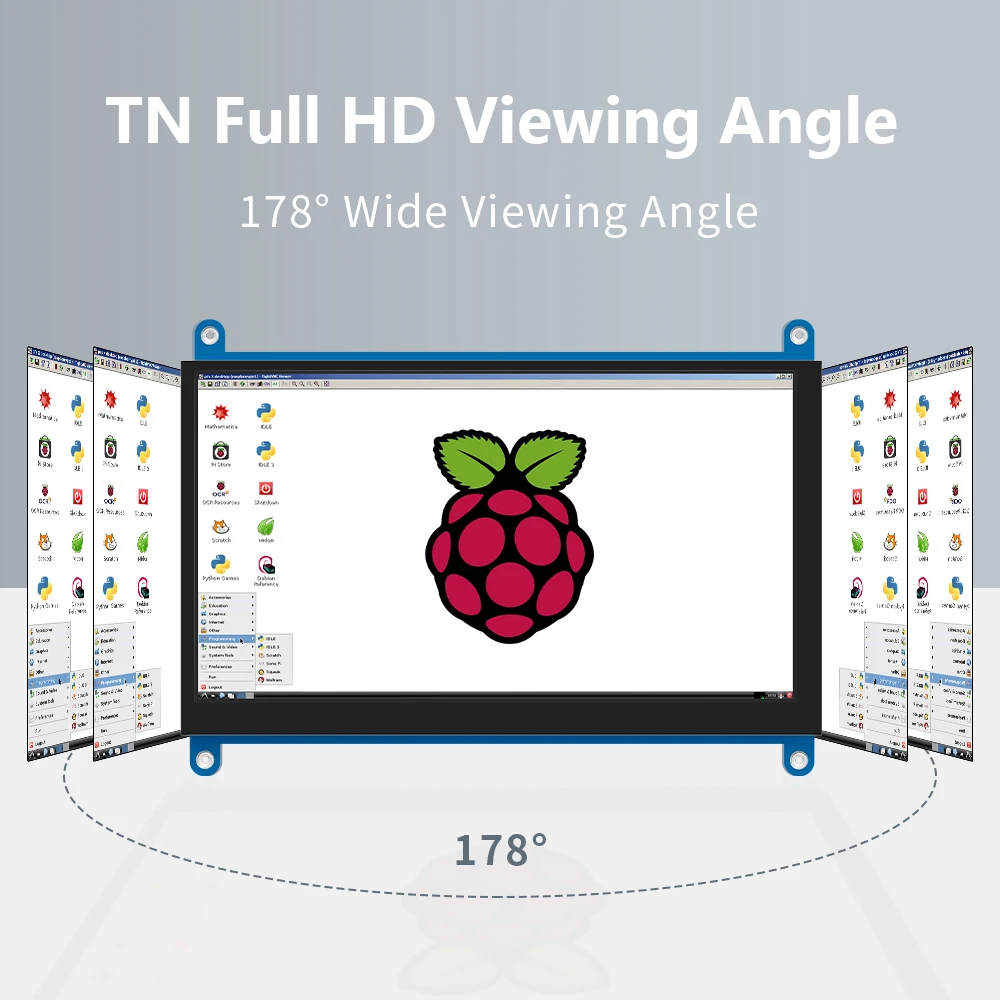
Horizontaler Betrachtungswinkel: 178°
Einführungsdatum: 2016
Monitor 7 Zoll HDMI: JRP7007
Herkunft: Festlandchina
Panel-Typ: IPS
Pixelabstand: 0.258mm
Steckertyp: US-Stecker
Produktstatus: LAGERND
Raspberry Pi Touchscreen: HDMI-Bildschirm
Bildwiederholfrequenz: 60 Hz
Auflösung: 1024x600
Reaktionszeit: 3ms
Bildschirmtyp: LCD
Bildschirmkrümmung: KEINE
Vertikaler Betrachtungswinkel: 178°
●.7 inch Standarddisplay, 1024 × 600 Hardware-Auflösung, bis zu 1920x1080 Software-Konfigurationsauflösung.
●.Kapazitiver Touchscreen, maximale Unterstützung für 5-Punkt-Berührung.
●.Unterstützt die separate Hintergrundbeleuchtungssteuerung, die Hintergrundbeleuchtung kann zur Energieeinsparung ausgeschaltet werden.
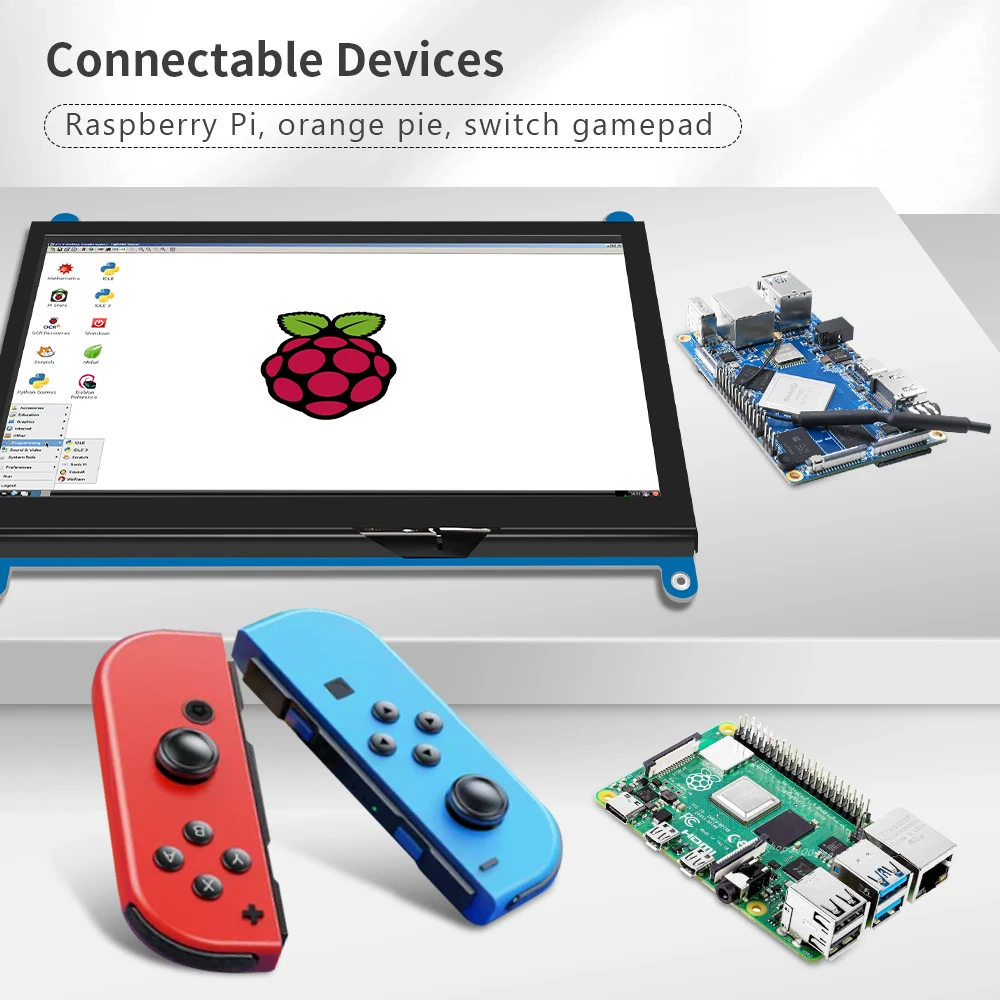
●. Unterstützt Raspberry Pi, BB Black, Banana Pi und andere gängige Mini-PCs.
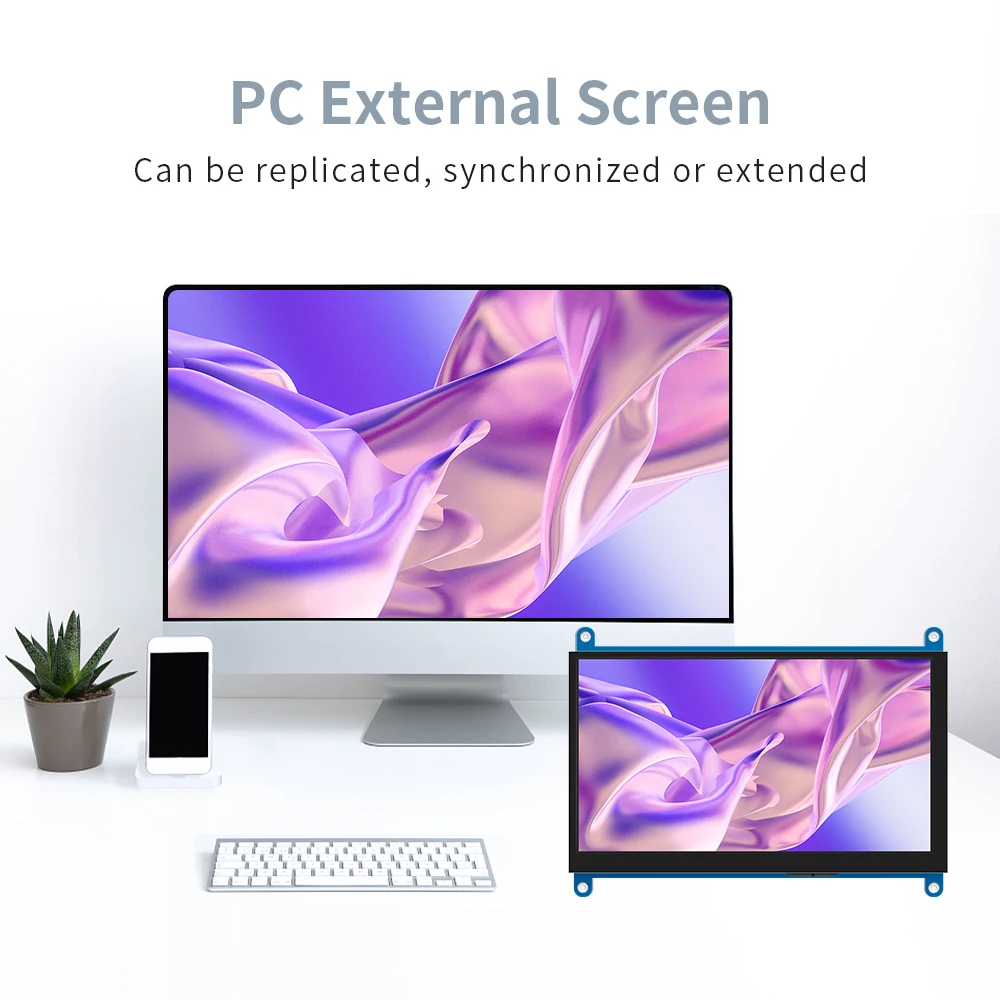
●.Kann als allgemeiner HDMI-Monitor verwendet werden, z.B. als Zweitanzeige an einen Computer-HDMI-Anschluss anschließen.
●.Verwendbar als Raspberry Pi Display, das Raspbian, Ubuntu, Kali-Linux, Kodi, Win10 IoT, Single-Touch, treiberfrei unterstützt.
●.Funktioniert als PC-Monitor, unterstützt Win7, Win8, Win10 Systeme mit 5-Punkt-Touch (XP und ältere Versionen: Single-Touch),
treiberfrei.
●.CE, RoHS-Zertifizierung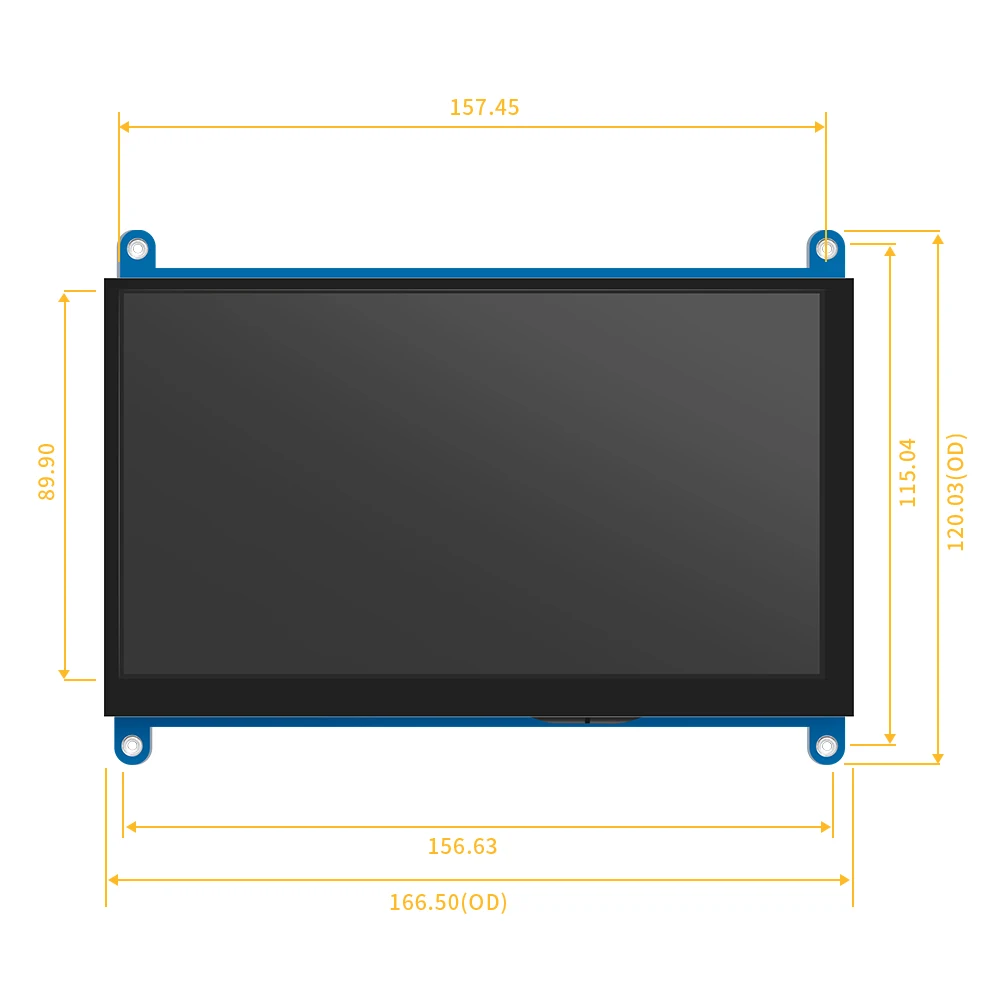


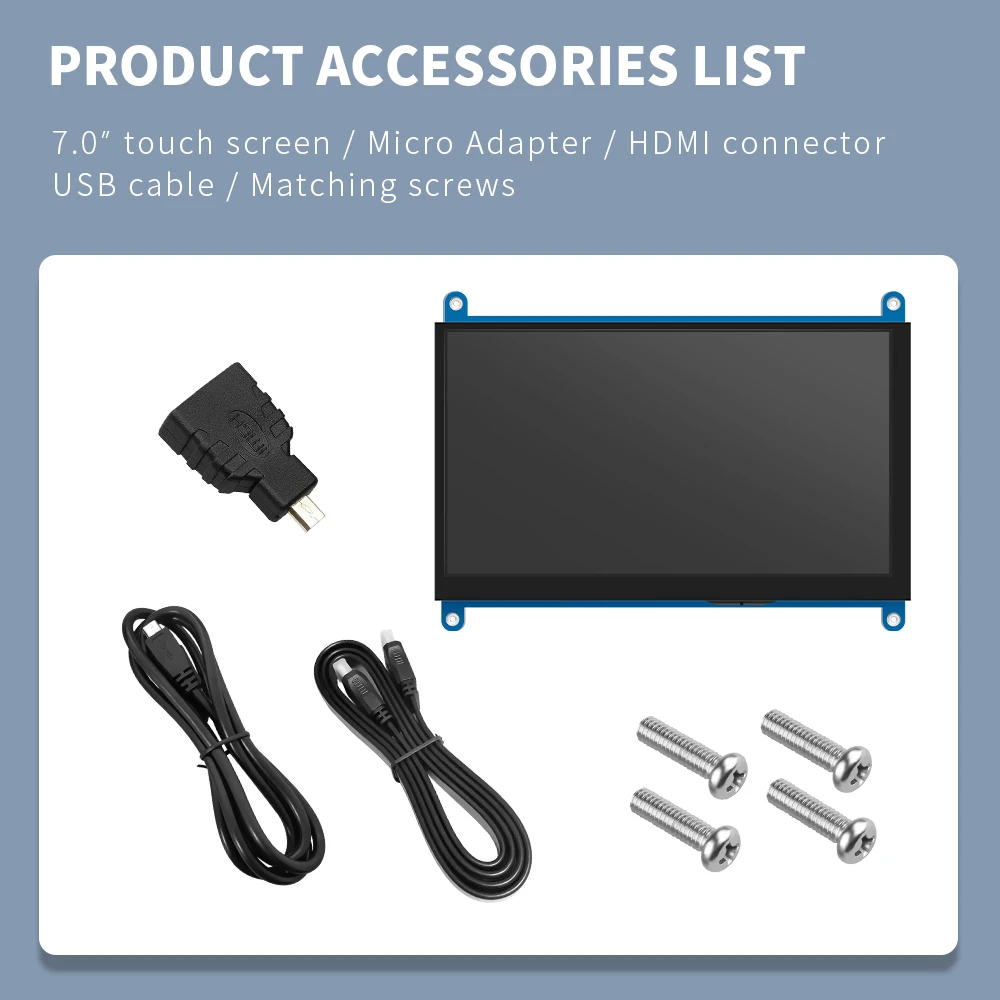 【Produktbeschreibung】
●.7 inch Standarddisplay, 1024 × 600 Hardware-Auflösung, bis zu 1920x1080 Software-Konfigurationsauflösung.
●.Kapazitiver Touchscreen, maximale Unterstützung für 5-Punkt-Berührung.
●.Unterstützt die separate Hintergrundbeleuchtungssteuerung, die Hintergrundbeleuchtung kann zur Energieeinsparung ausgeschaltet werden.
●. Unterstützt Raspberry Pi, BB Black, Banana Pi und andere gängige Mini-PCs.
●.Kann als allgemeiner HDMI-Monitor verwendet werden, z.B. als Zweitanzeige an einen Computer-HDMI-Anschluss anschließen.
●.Verwendbar als Raspberry Pi Display, das Raspbian, Ubuntu, Kali-Linux, Kodi, Win10 IoT, Single-Touch, treiberfrei unterstützt.
●.Funktioniert als PC-Monitor, unterstützt Win7, Win8, Win10 Systeme mit 5-Punkt-Touch (XP und ältere Versionen: Single-Touch),
treiberfrei.
●.CE, RoHS-Zertifizierung.
【Produktparameter】
●.Größe:7.0 (Zoll) ●. Auflösung:1024 ×600 (Punkte) ●. SKU: JRP7007
●. Touch: fünf-Punkt kapazitive Berührung ●.Gewicht: 540 (g)
Verwendung mit Raspbian/Ubuntu Mate/Win10 IoT Core System
Schritt 1: Raspbian offizielles Image installieren
Laden Sie das neueste Image vom offiziellen Download herunter.
Installieren Sie das System gemäß den offiziellen Anleitungen.
Schritt 2: „config.txt“ ändern
Nachdem die Programmierung von Schritt 1 abgeschlossen ist, öffnen Sie die Datei config.txt im Stammverzeichnis der TF-Karte und
fügen Sie den folgenden Code am Ende der Datei hinzu, speichern Sie die Micro-SD-Karte und werfen Sie sie sicher aus:max_usb_current=1
hdmi_force_hotplug=1
config_hdmi_boost=7
hdmi_group=2
hdmi_mode=87
hdmi_drive=1
display_rotate=0
hdmi_cvt 1024 600 60 6 0 0 0
Schritt 3: HDMI mit dem Raspberry Pi betreiben
Stecken Sie die TF-Karte in den Raspberry Pi, verbinden Sie den Raspberry Pi und das LCD mit einem HDMI-Kabel;
verbinden Sie das USB-Kabel mit einem der vier USB-Ports des Raspberry Pi und das andere Ende des USB-Kabels mit dem USB-Port des LCD;
versorgen Sie den Raspberry Pi dann mit Strom; wenn die Anzeige und die Berührung danach beide in Ordnung sind, bedeutet dies, dass die Ansteuerung erfolgreich war (bitte verwenden Sie die vollen 2A für die Stromversorgung).
Verwendung als PC-Monitor
Verbinden Sie das HDMI-Ausgangssignal des Computers mit dem LCD-HDMI-Anschluss mithilfe des HDMI-Kabels.
Verbinden Sie die USB-Touch-Schnittstelle des LCD (einen der beiden MicroUSB) mit dem USB-Port des Geräts.
Wenn mehrere Monitore vorhanden sind, ziehen Sie bitte zuerst die anderen Monitoranschlüsse ab und verwenden Sie das LCD als einzigen Monitor zum Testen.
Customer Reviews
Payment and Security
Ihre Zahlungsinformationen werden sicher verarbeitet. Wir speichern keine Kreditkartendaten und haben keinen Zugriff auf Ihre Kreditkarteninformationen.