


Beschreibung
SPEZIFIKATIONEN
Markenname: TZT
Modellnummer: IR Wireless Remote Control Module Kits
Herkunft: Festlandchina
Besonders beachtete Chemikalie: keine
Zustand: Neu
Typ: Spannungsregler
Versorgungsspannung: ..
Verlustleistung: ..
kundenspezifisch: Ja
Betriebstemperatur: -40-+85
Anwendung: Computer
Paket: DIY KIT
Funktionen: Elektronisches Modul
Anwendungsbereich: Schalter und Sensor für Arduino STM


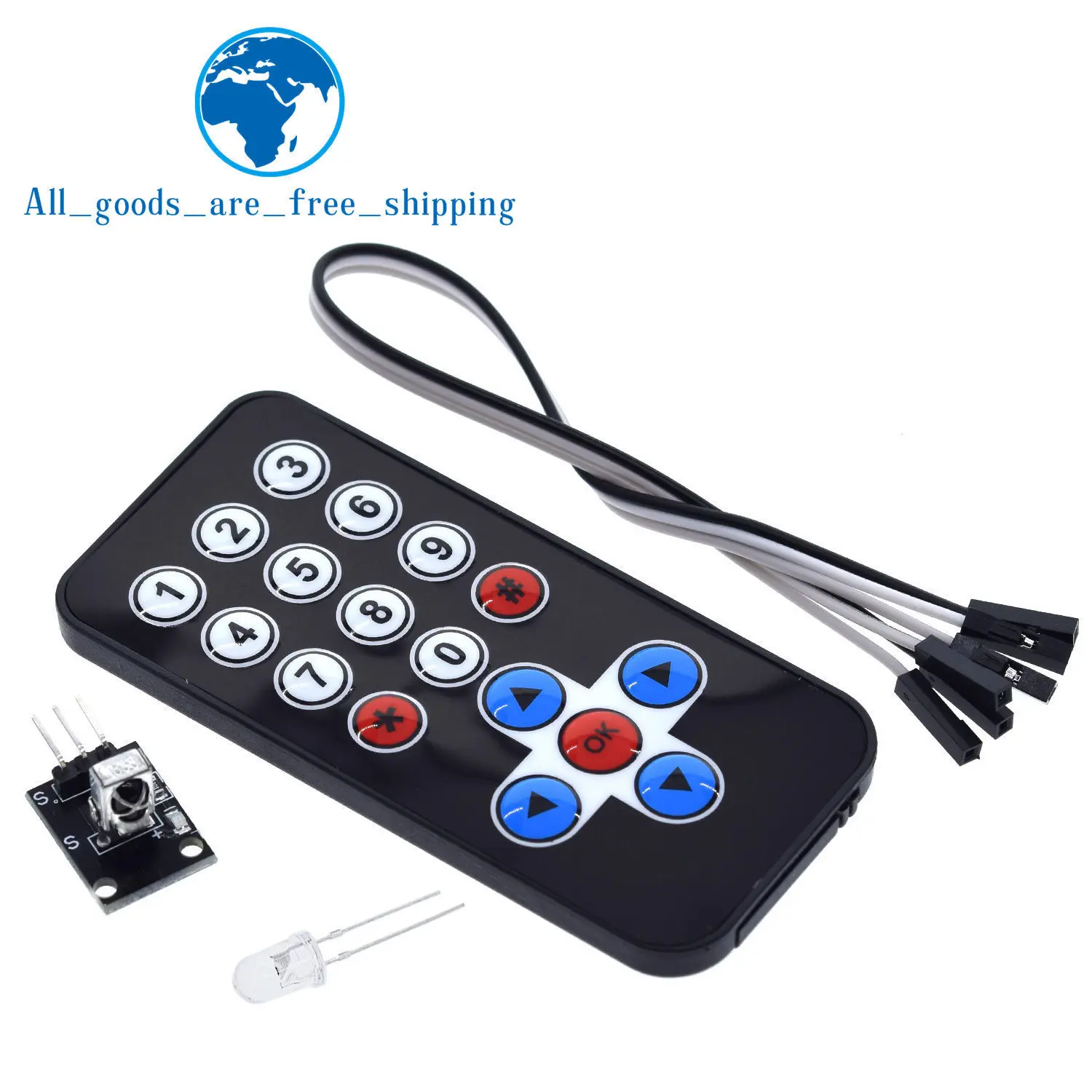
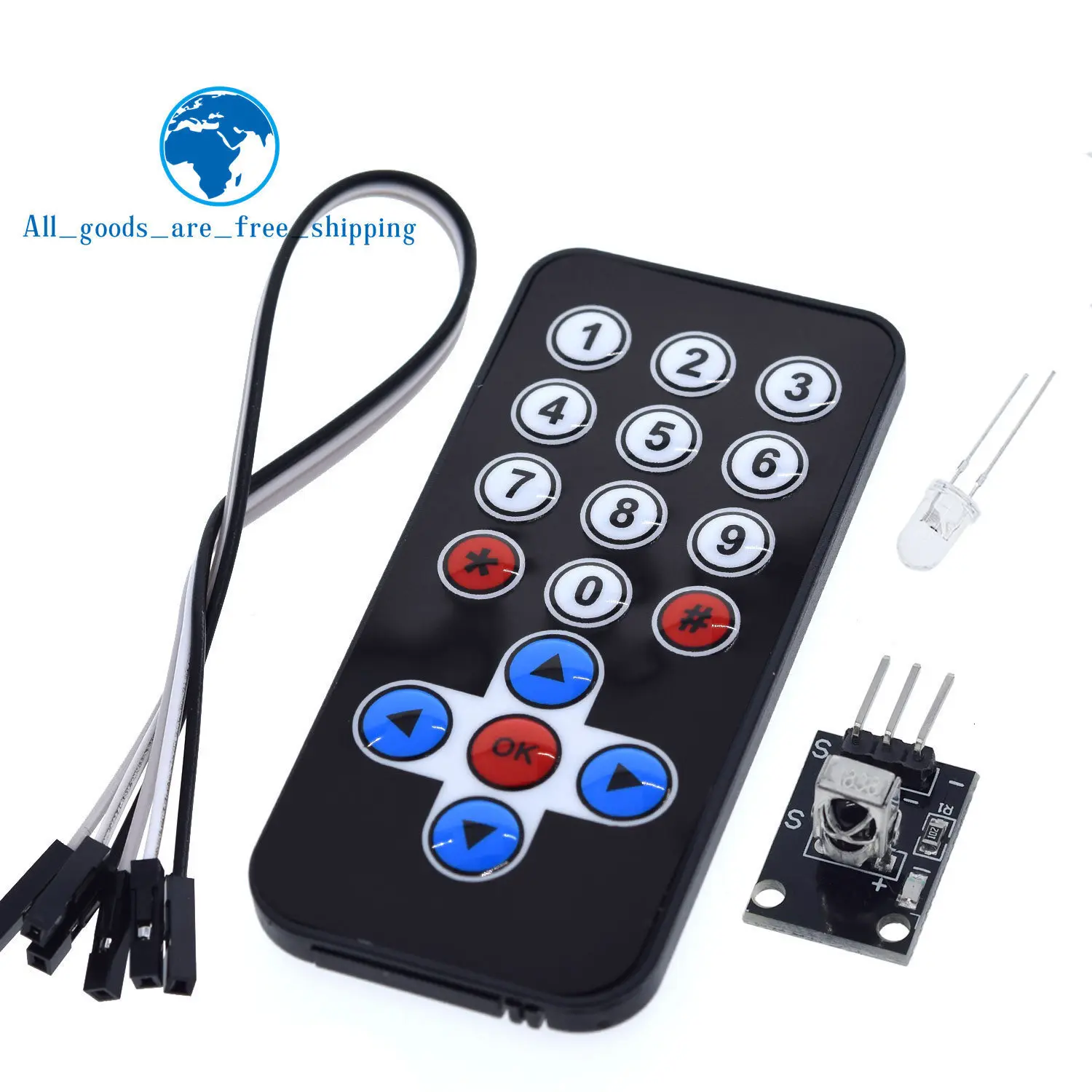
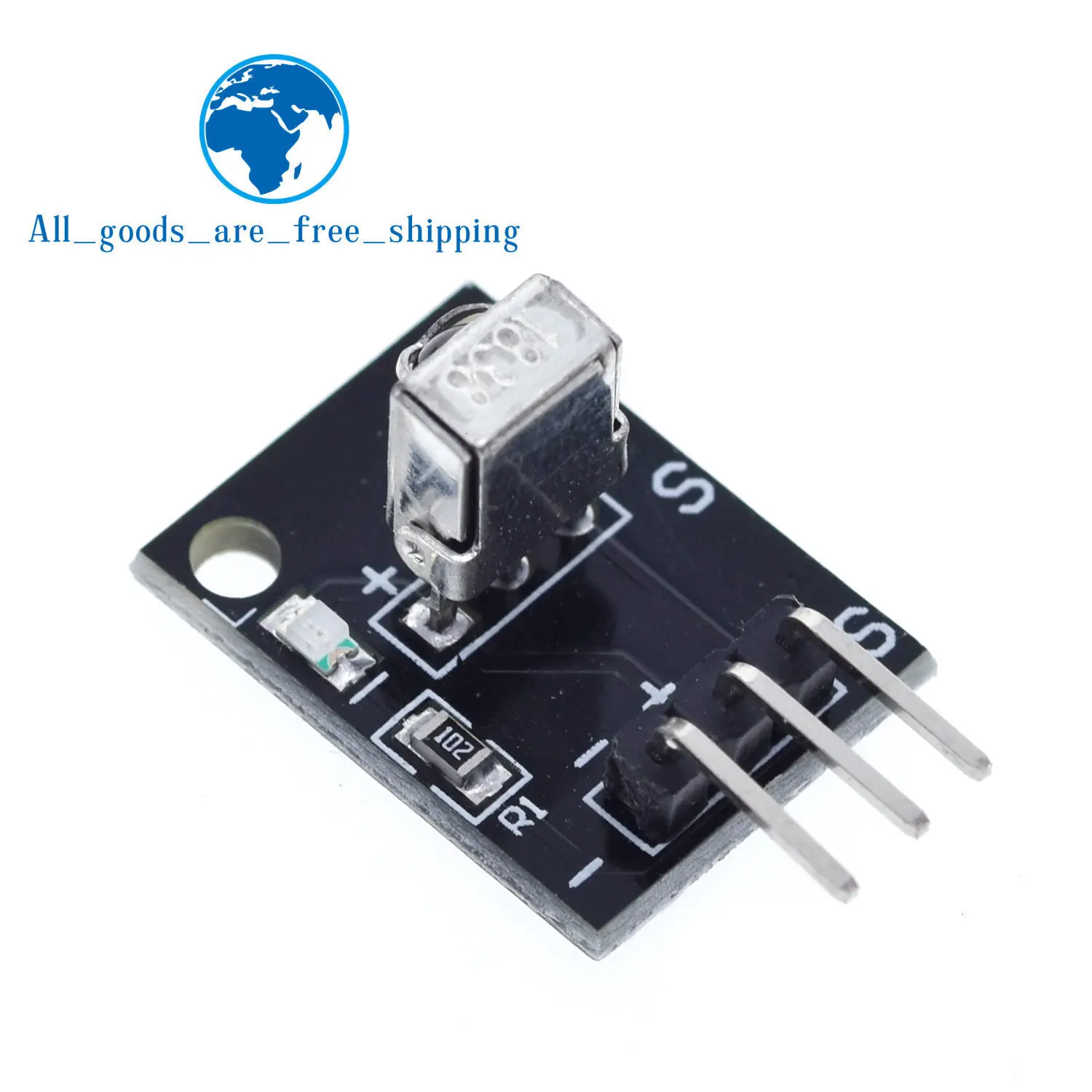
Heißer Verkauf neues Infrarot IR Wireless Fernbedienungsmodul-Kits für Arduino Großhandel
Die Fernbedienung enthält keine Batterien
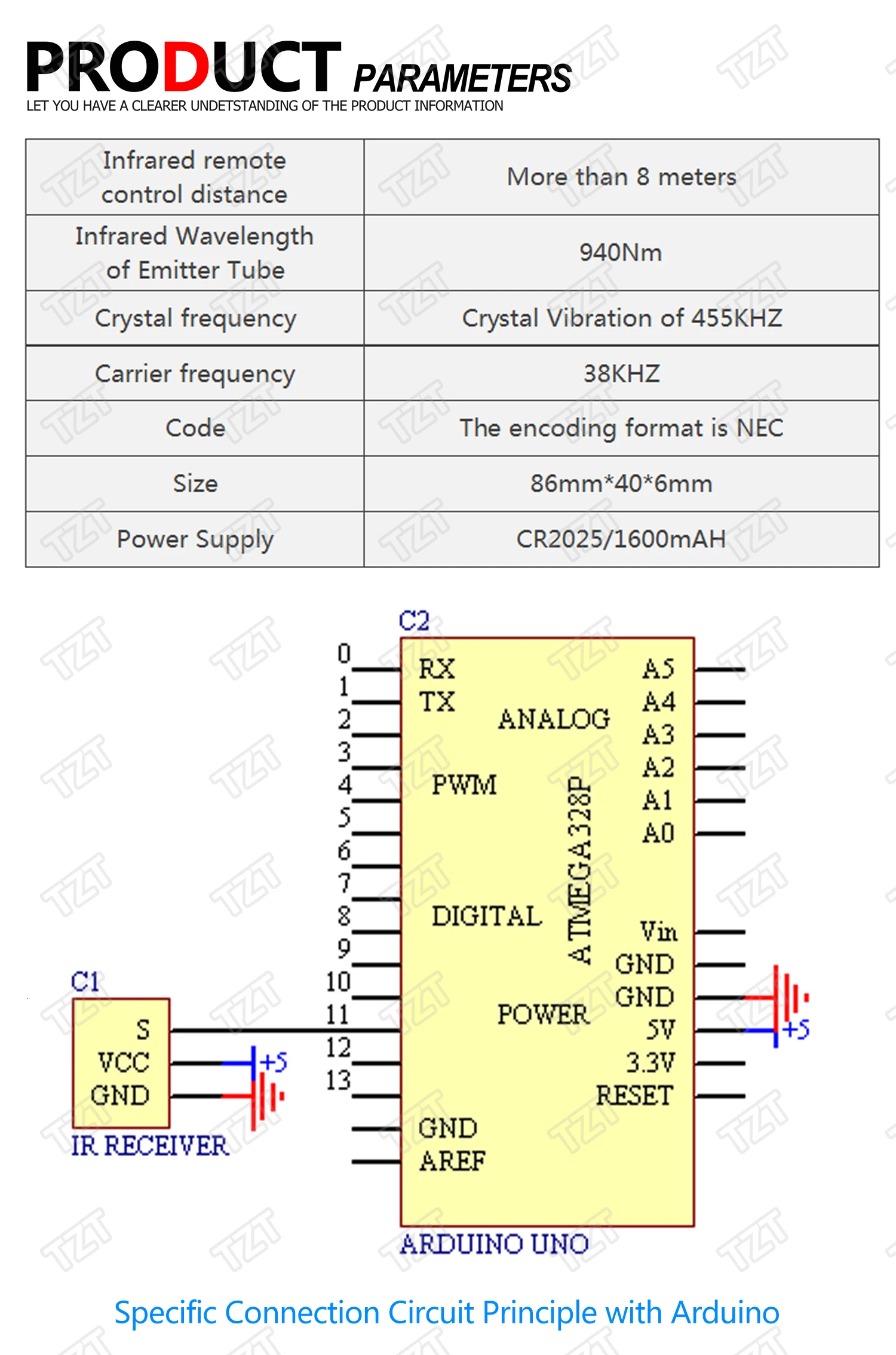
Eigenschaften:
- 1 Übertragungsentfernung: 8 m und mehr (spezifisch für Umgebung, Empfängerempfindlichkeit und andere Faktoren)
- 2 Effektiver Winkel: 60 Grad
- 3 Klebematerial: 0,125 mm PET, effektive Lebensdauer von 20.000 Mal.
- 4. Stabile Qualität, kostengünstig
- 5 Ruhestrom 3-5uA, dynamischer Strom 3-5mA.
#include <IRremote.h>
int RECV_PIN = 11;
IRrecv irrecv(RECV_PIN);
decode_results results;
void setup()
{
Serial.begin(9600);
irrecv.enableIRIn(); // Empfänger starten
}
void loop() {
if (irrecv.decode(&results)) {
Serial.println(results.value, HEX);
irrecv.resume(); // Nächsten Wert empfangen
}
}
Schritt 1: Schaltung zusammenbauen:

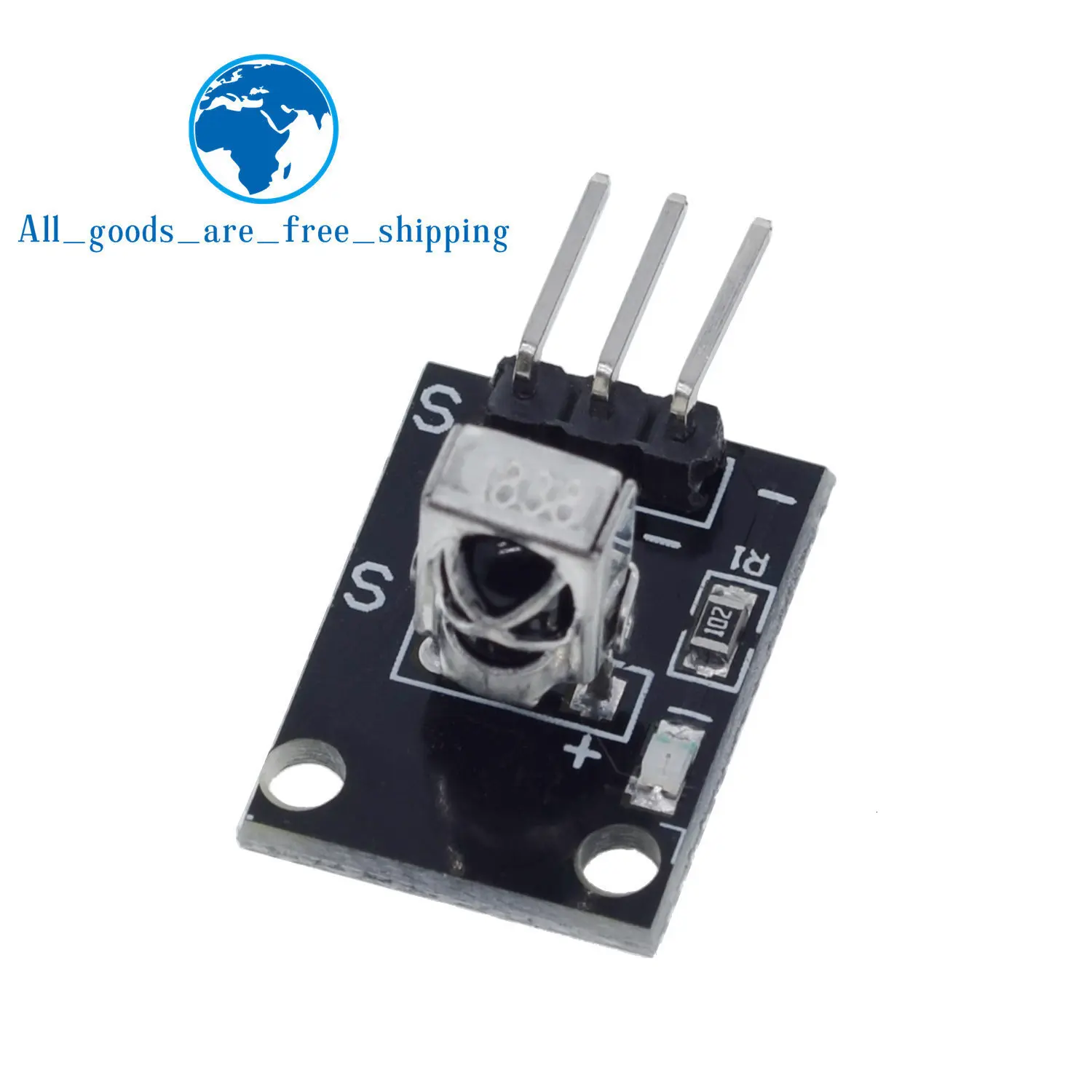
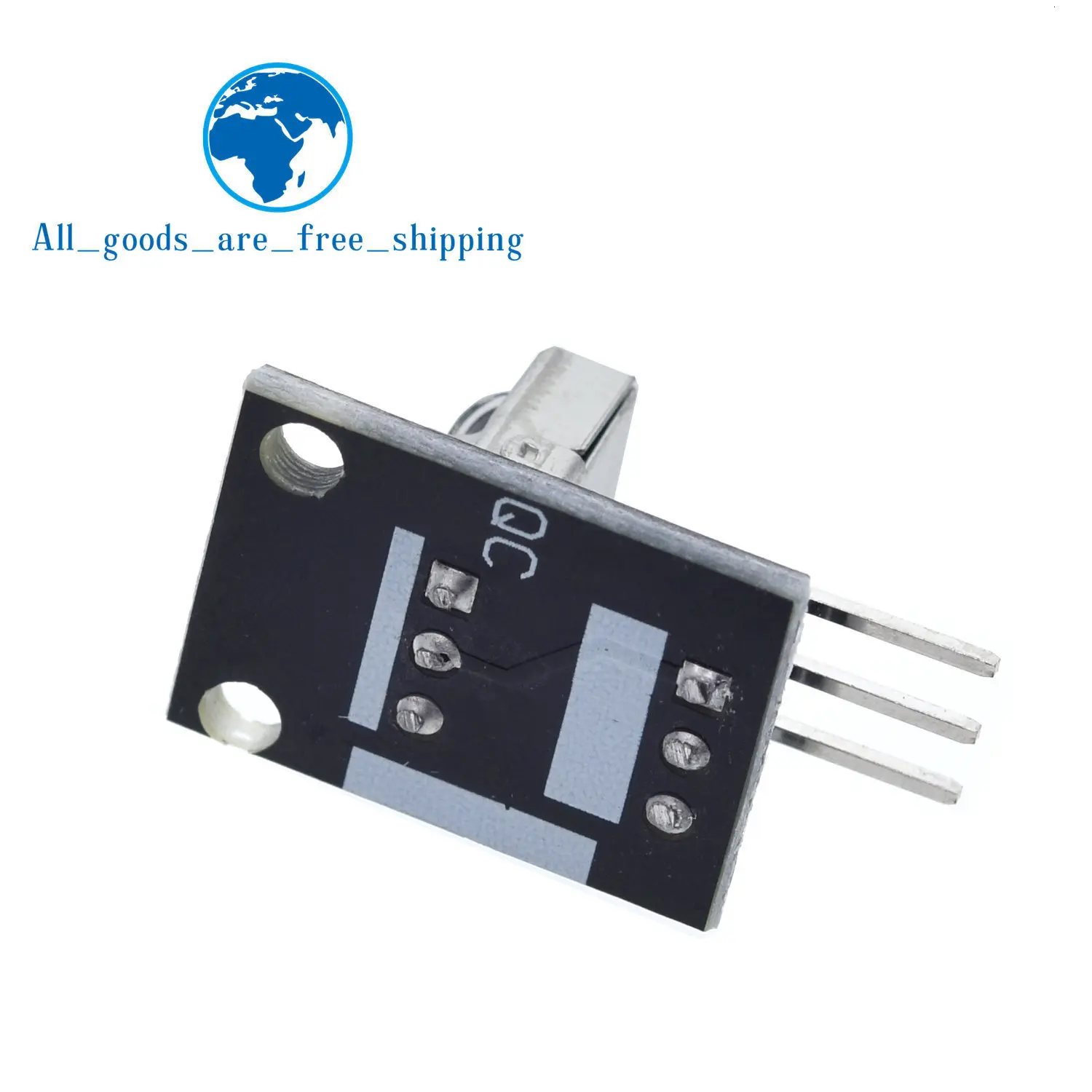
Dafür benötigen Sie ein Arduino. Ich habe einen UNO verwendet, aber fast jeder Arduino sollte funktionieren. Zuerst schließen Sie den Infrarotempfänger an, der mit Ihrem Kit geliefert wurde. Es gibt 3 Kabel, PWR, GND und SIG, ich habe Port 11 für SIG verwendet. Hinweis! Einige Leser haben berichtet, dass ihr Sensor eine andere Verkabelung hat, überprüfen Sie diese selbst.
Schritt 2: IR-Bibliothek herunterladen
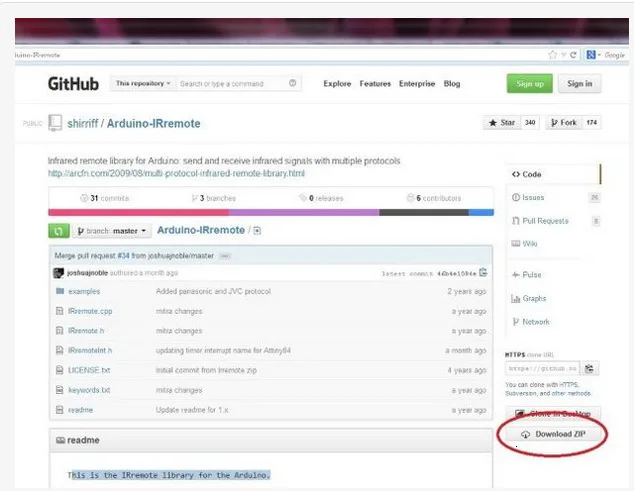
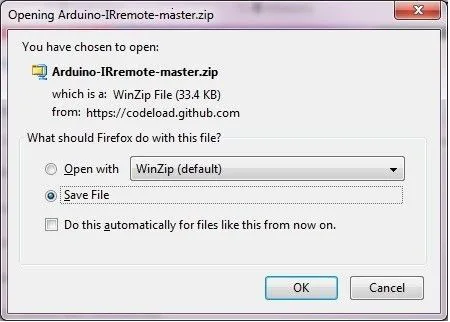
Um die Fernbedienung zu re-engineeren und die Codes für jede Taste zu erhalten, müssen wir die folgende Bibliothek herunterladen und installieren.
http://github.com/shirriff/Arduino-IRremote
Extrahieren Sie die Datei in Ihrem Bibliotheksverzeichnis. z.B. (C:\electronics\arduino-1.0.5\libraries)
Hinweis: Ich musste die Bibliothek umbenennen, weil der Name zu lang war, ich habe sie einfach in IR umbenannt.
Schritt 3: Bibliothek zum Sketch hinzufügen
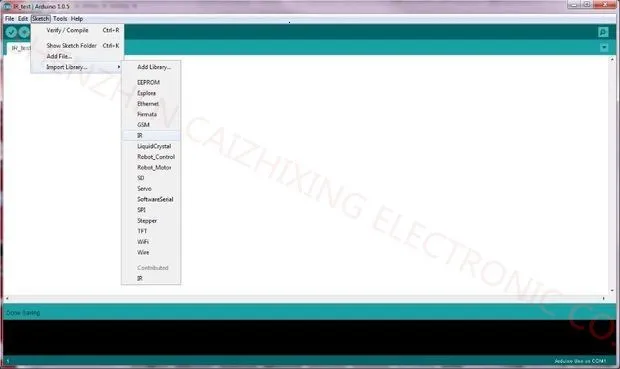
Nachdem sich der IR-Ordner (oder wie auch immer Sie ihn genannt haben) nun in Ihrem Bibliotheksverzeichnis befindet, können wir ihn in einen neuen Sketch importieren.
Starten Sie einen neuen Sketch und klicken Sie dann auf
Sketch->Bibliothek importieren->IR.
Schritt 4: Code einfügen und kompilieren
Fügen Sie den folgenden Code in den neuen Sketch ein. Überprüfen Sie dann, ob er kompiliert.
#include <IRemote.h>
int RECV_PIN = 11;
IRrecv irrecv(RECV_PIN);
decode_results results;
void setup()
{
Serial.begin(9600);
irrecv.enableIRIn(); // Empfänger starten
}
void loop()
{
if (irrecv.decode(&results))
{
Serial.println(results.value, HEX);
irrecv.resume(); // Receive the next value
}
}
Schritt 5: Öffnen Sie den seriellen Monitor
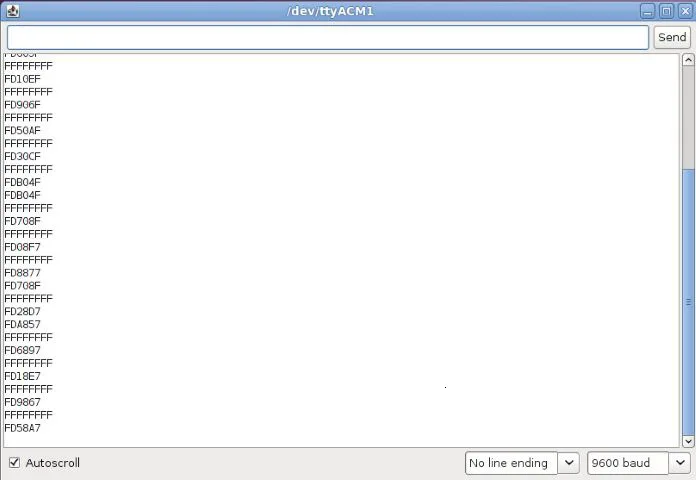
Verbinden Sie den Arduino über den USB-Anschluss mit Ihrem Computer und laden Sie dann den Sketch hoch. Öffnen Sie den seriellen Monitor, nehmen Sie die Fernbedienung und drücken Sie die Tasten. Einige Hex-Codes sollten auf dem seriellen Monitor erscheinen.
Schritt 6: Schaltflächencodes aufzeichnen
Schritt 7: Funktioniert mit jeder Fernbedienung!

Customer Reviews
Payment and Security
Ihre Zahlungsinformationen werden sicher verarbeitet. Wir speichern keine Kreditkartendaten und haben keinen Zugriff auf Ihre Kreditkarteninformationen.